
Diese Schritte müssen zur Einrichtung ausgeführt werden:
- Installation der Erweiterung "BusinessPlanner Saldenlisten Export" in Business Central
- Registrierung einer Anwendung für API-Zugriff auf Business Central in Entra ID
- Konfiguration der Entra ID-Anwendung in Business Central mit Konfiguration der Berechtigungen
- Einrichtung des Datenimportes im BusinessPlanner
Voraussetzungen:
- BusinessPlanner-Plugin-DLL-Dateien
- Außerdem benötigen Sie eine aktuelle "BusinessPlanner Salden App" für Business Central
Beides erhalten Sie vom BusinessPlanner-Support.
1. Installation der Erweiterung in Business Central
Zunächst muss in Business Central eine Erweiterung eingerichtet werden, um bestimmte Schnittstellen für den BusinessPlanner zur Abfrage von Salden bereitzustellen. Es werden hier Abfragen sowie entsprechende Webdienste konfiguriert, die dann vom BusinessPlanner genutzt werden können.
Melde Dich in Business Central mit einer Administrator-Rolle an.
Dann öffne die Anwendungsverwaltung:
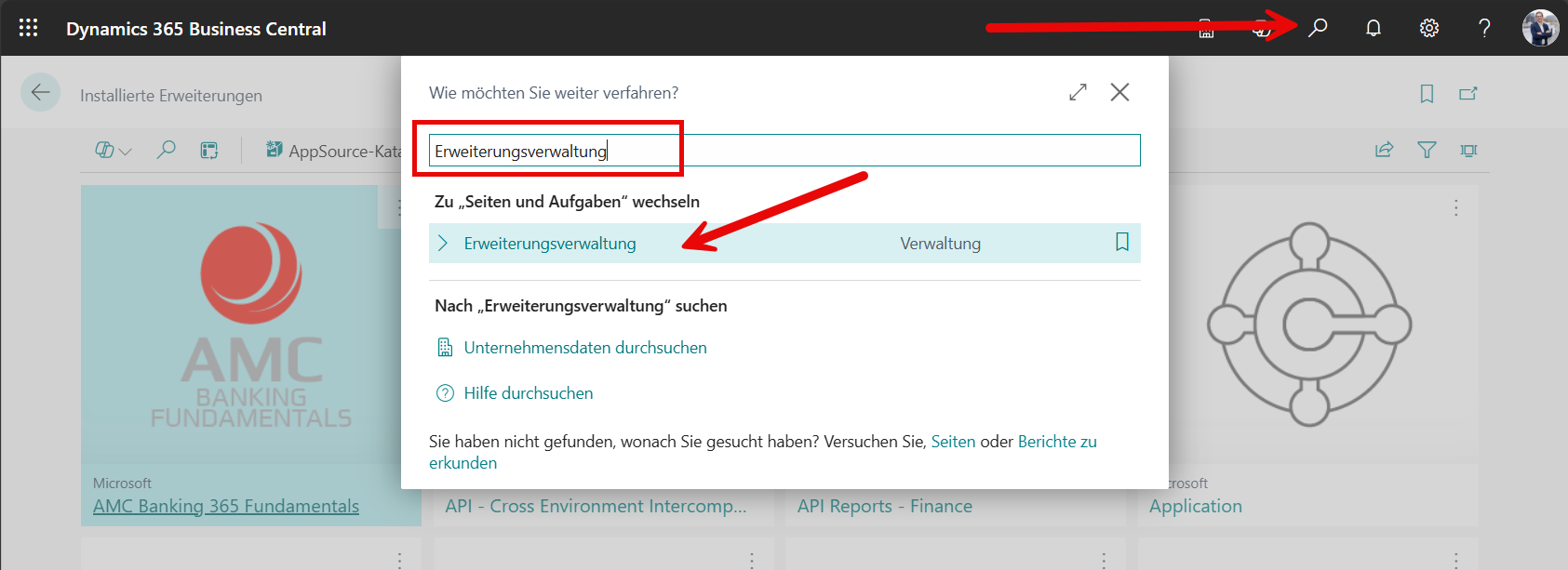
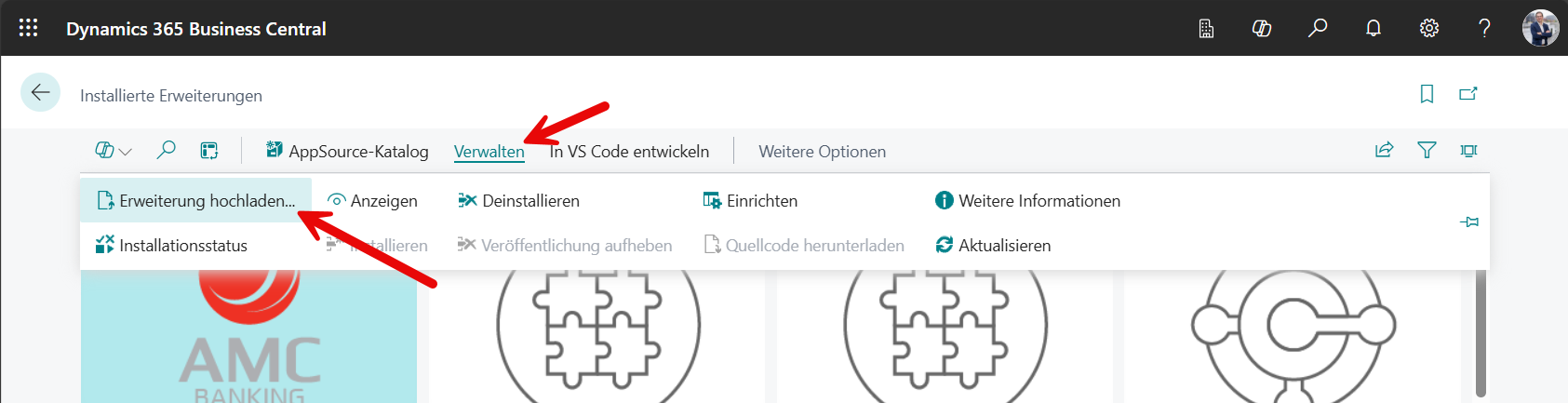
Dann auf "Verwalten" > "Erweiterung hochladen" gehen:
Dann die App wie folgt hinzufügen:
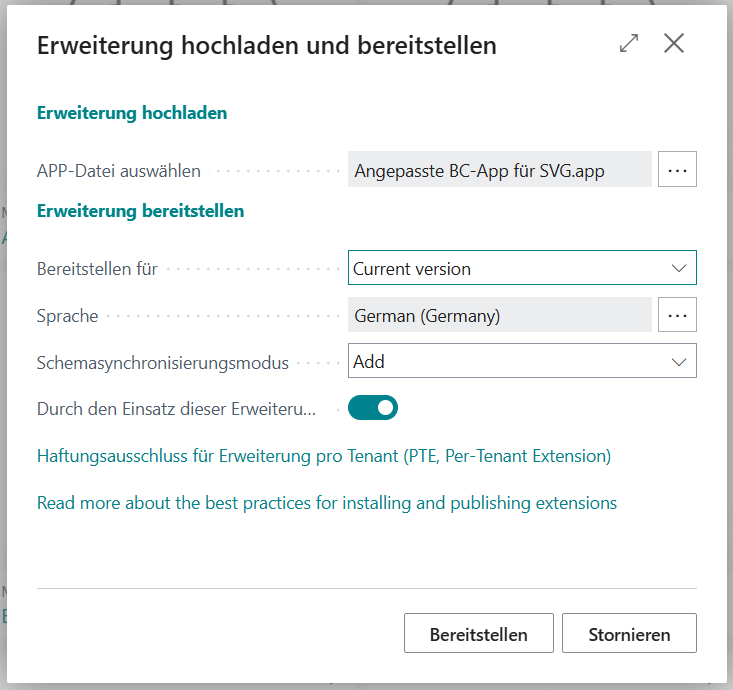
Sie wird jetzt bereitgestellt, was eine Weile dauern dauern kann.
Tipp: Berechtigungen zur Erweiterungsverwaltung an User geben
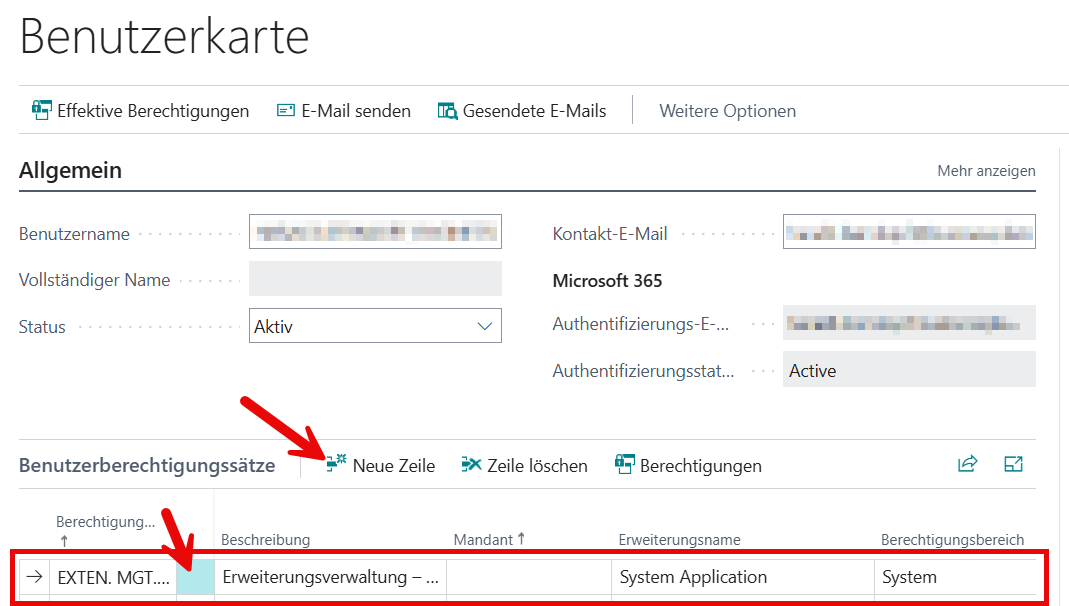
Um bei zukünftigen Updates oder Erweiterungen der Schnittstelle nicht immer einen Admin zu brauchen, können Sie auch einem Nicht-Super-User eine Berechtigung zur Verwaltung der Erweiterungen geben. Das geht so:
BC als Admin öffnen.
In der Suche nach "Benutzer" suchen und den gewünschten User öffnen.
Unter "Benutzerberechtigungssätze" auf "Neue Zeile" klicken und die Berechtigung "EXTEN. MGT. - ADMIN" (Erweiterungsverwaltung) hinzufügen:
2. Registrierung der Anwendung in Entra ID
Damit der BusinessPlanner für den Datenimport eine Verbindung zu Business Central herstellen kann, muss zunächst ein grundsätzlicher Zugriff auf die API von Business Central eingerichtet werden: Es muss in Microsoft Entra ID eine Anwendung für diesen Zweck registriert werden.
URL: App-Registrierungen - Microsoft Entra Admin Center
Neue App-Registrierung erstellen
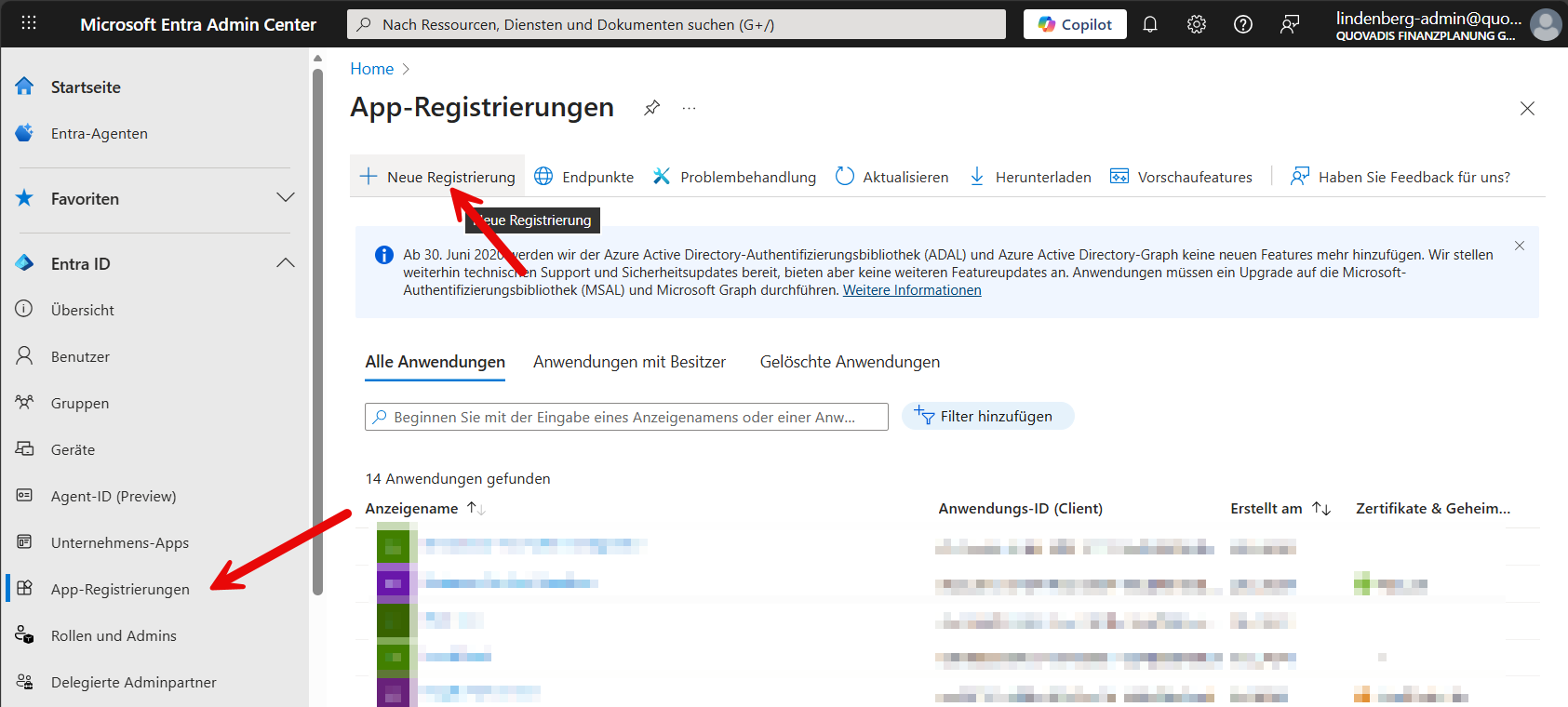
Zunächst im Entra Admin Center die App-Registrierungen öffnen und auf "Neue Registrierung" klicken:
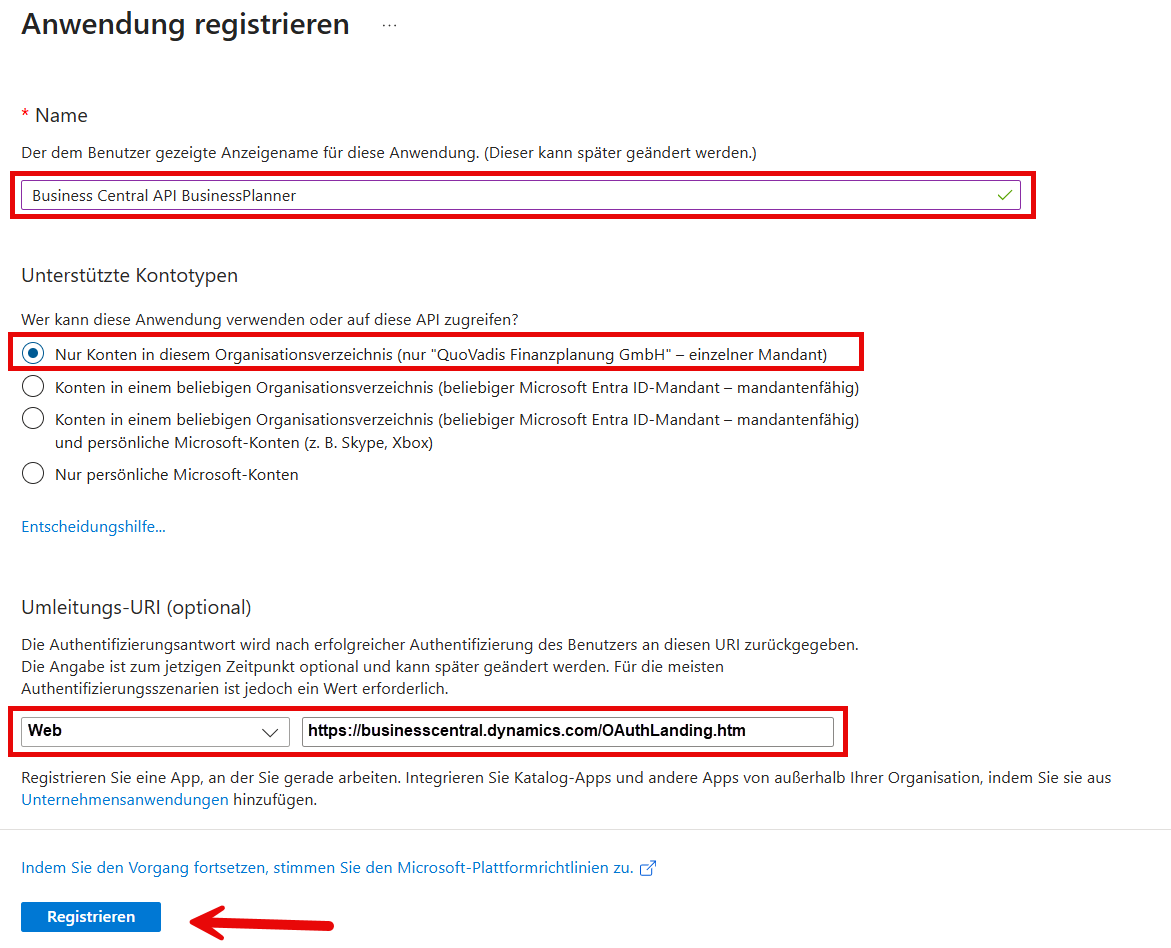
Dann einen Namen eingeben und "Nur Konten in diesem Organisationsverzeichnis" auswählen. Die Einstellung "Umleitungs-URI" kann hier vernachlässigt werden:
Berechtigungen zuweisen
Dann müssen der API noch Berechtigungen zugewiesen werden, damit sie überhaupt auf die BC-API zugreifen darf.
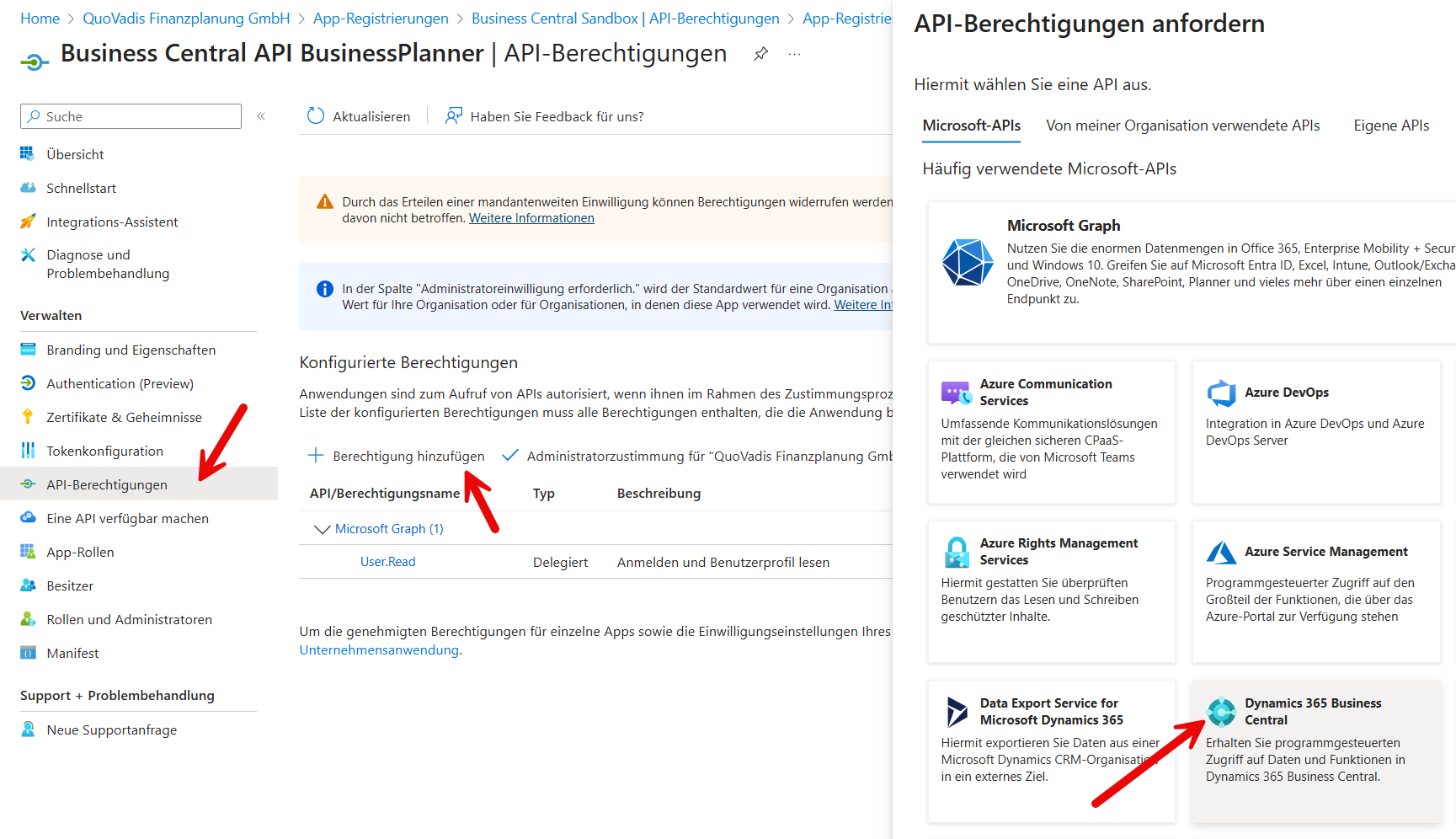
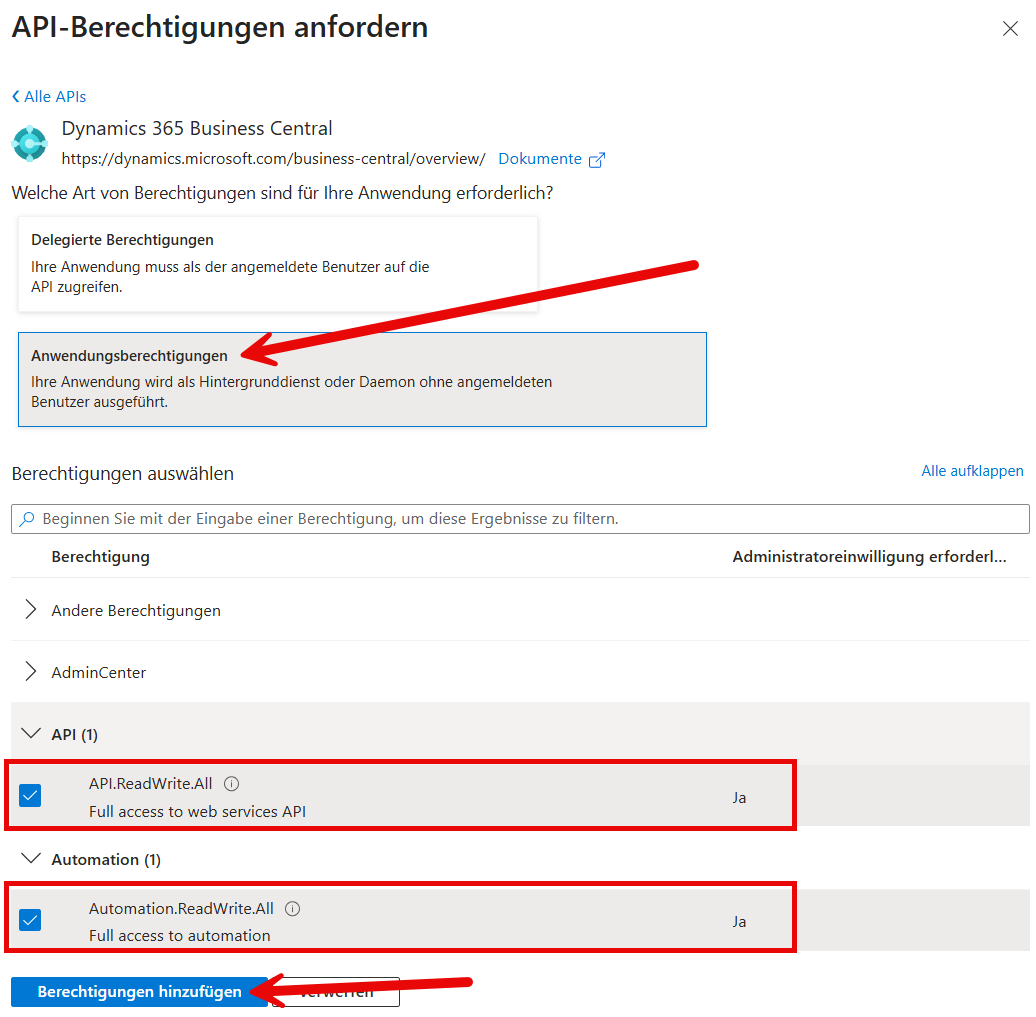
Im nachfolgenden Fenster muss "Anwendungsberechtigungen" ausgewählt werden und danach folgende Berechtigungen:
- API.ReadWrite.All
- Automation.ReadWrite.All
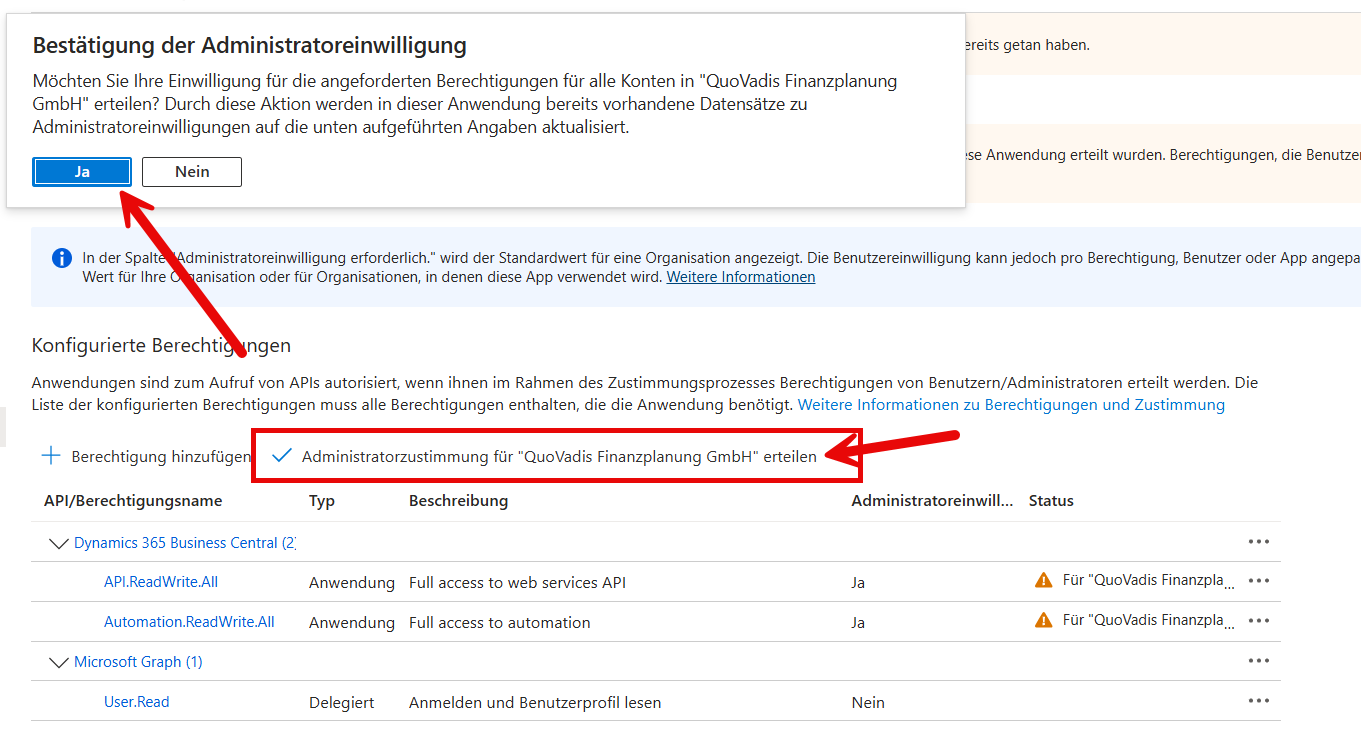
Danach muss unbedingt noch die Administratoreinwilligung erteilt werden, damit die Entra ID-App die gewünschten Berechtigungen auch tatsächlich erhält:
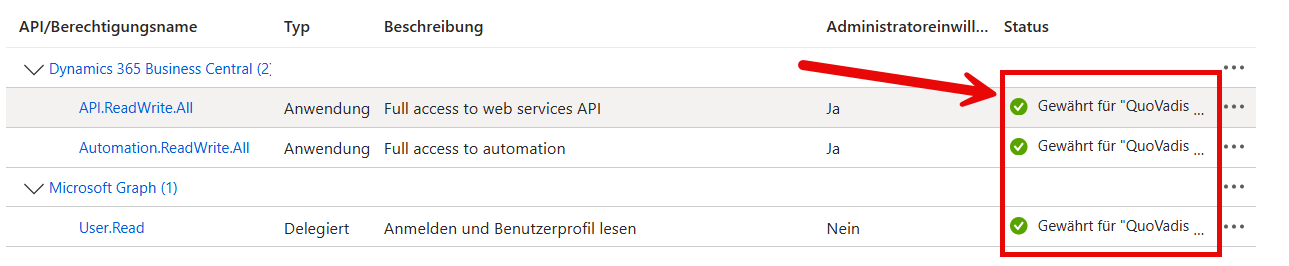
In der Tabelle sollte dann bei Status alles grün sein:
Geheimen Clientschlüssel "Client Secret" erstellen
Jetzt hat die Entra ID-App Zugriff auf Business Central mit den definierten Berechtigungen. Allerdings kann derzeit noch niemand auf die App zugreifen. Das müssen wir jetzt ändern.
Nun muss noch ein "Geheimer Clientschlüssel" erstellt werden - eine Art Passwort - , damit der BusinessPlanner diese API dann für Abfragen nutzen kann:
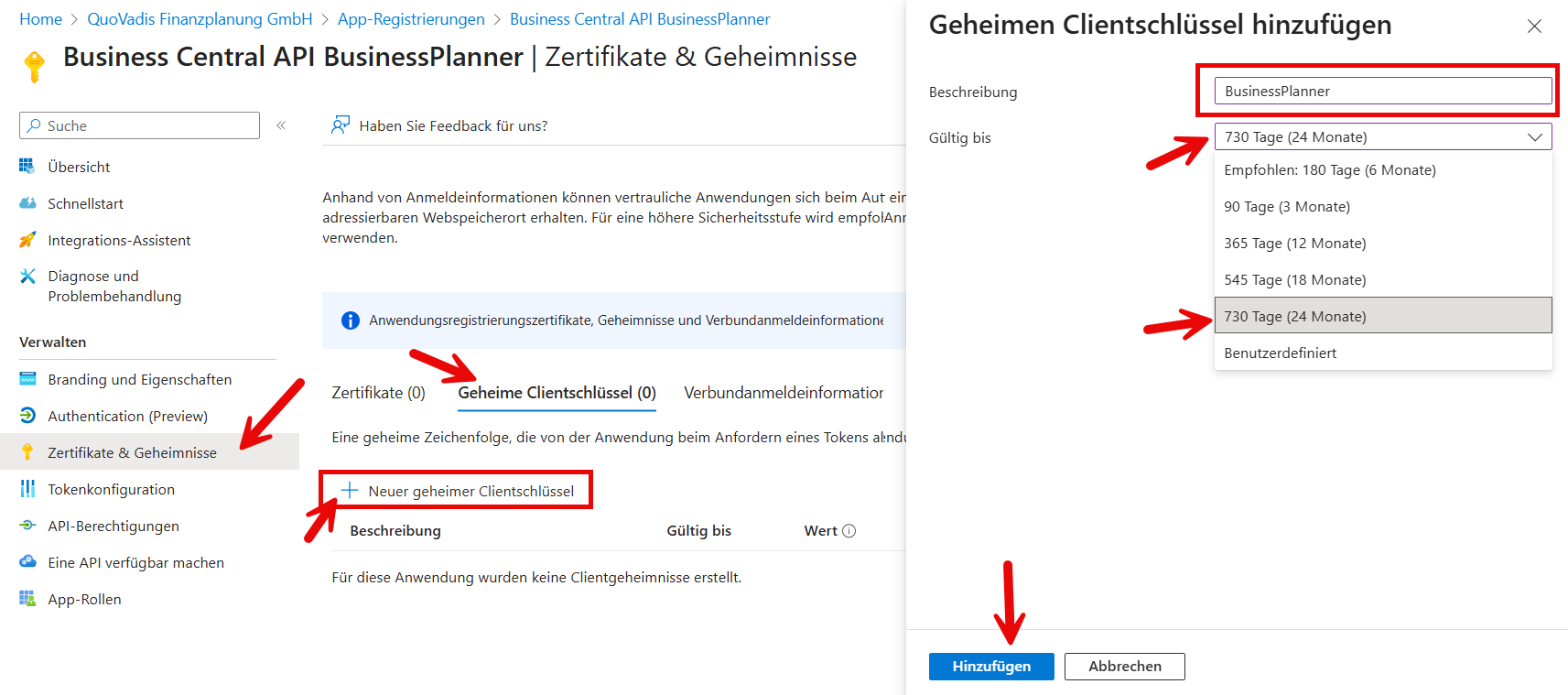
Es muss dabei eine Gültigkeitsdauer eingestellt werden - maximal 24 Monate sind möglich.
Nach der Erstellung wird der Schlüssel einmalig angezeigt und muss hier direkt kopiert und gesichert werden. Wir müssen den "Wert" später im BusinessPlanner-Import eintragen.
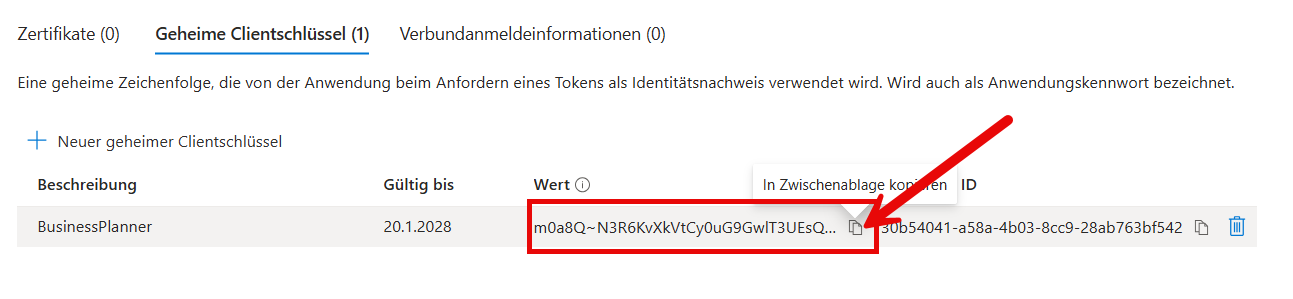
Wenn man ihn verloren hat, kein Problem.... man kann einfach einen neuen Clientschlüssel erzeugen.
Einstellungen notieren
Nach der Einrichtung müssen aus der "Übersicht" die Anwendungs-ID sowie die Verzeichnis-ID notiert werden:
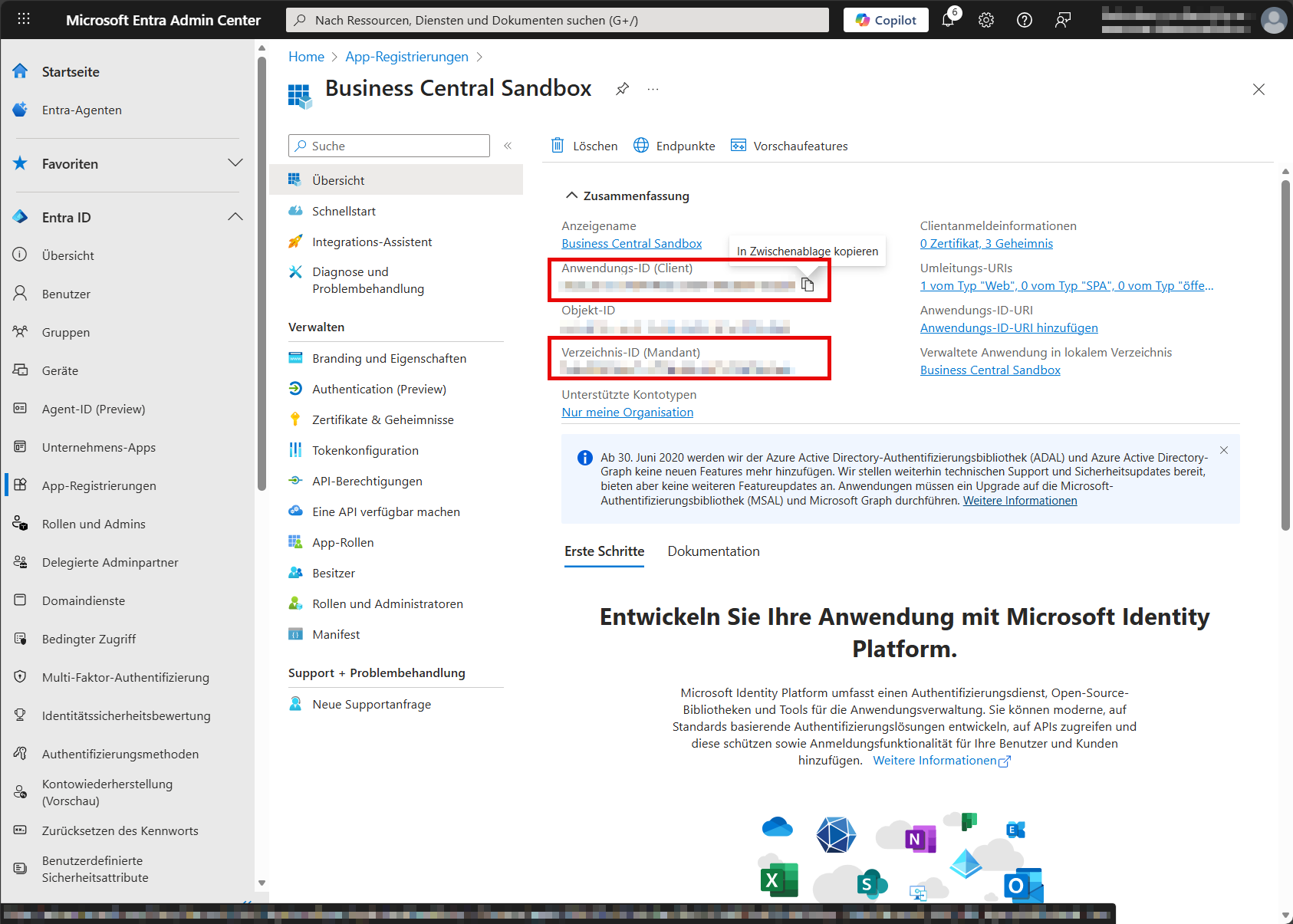
Letztendlich gibt es drei Eigenschaften, die man im weiteren Verlauf noch braucht:
- Anwendungs-ID
- Verzeichnis-ID
- Geheimer Clientschlüssel (nicht die ID, sondern der Wert)
3. Konfiguration der Anwendung in Business Central / Anpassung der Berechtigungen
Nach dem Einrichten der Anwendung in Entra ID muss diese in Business Central noch registriert werden, damit man über die registrierte Schnittstelle auch Zugriff auf bestimmte Daten in Business Central bekommt. Dabei kann jetzt recht detailliert eingestellt werden, welche Daten über die Schnittstelle abgerufen werden können.
Öffne die Seite "Microsoft Entra-Anwendungen":
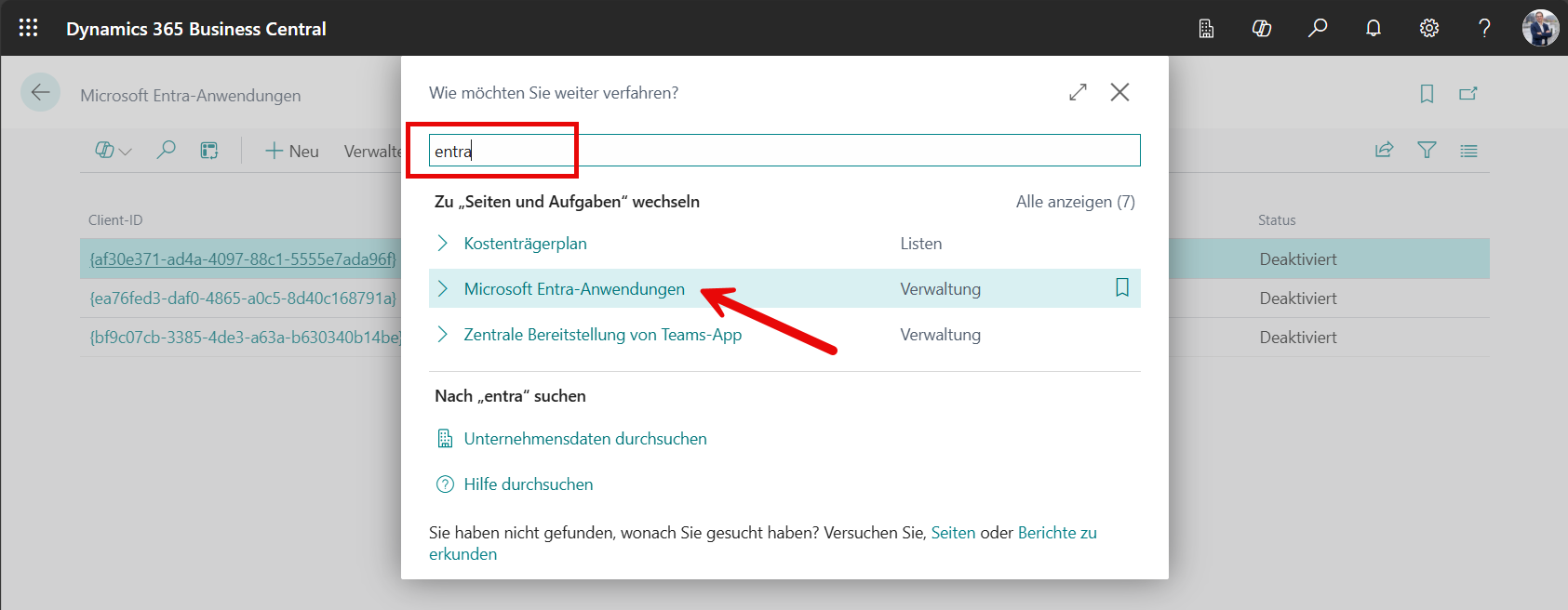
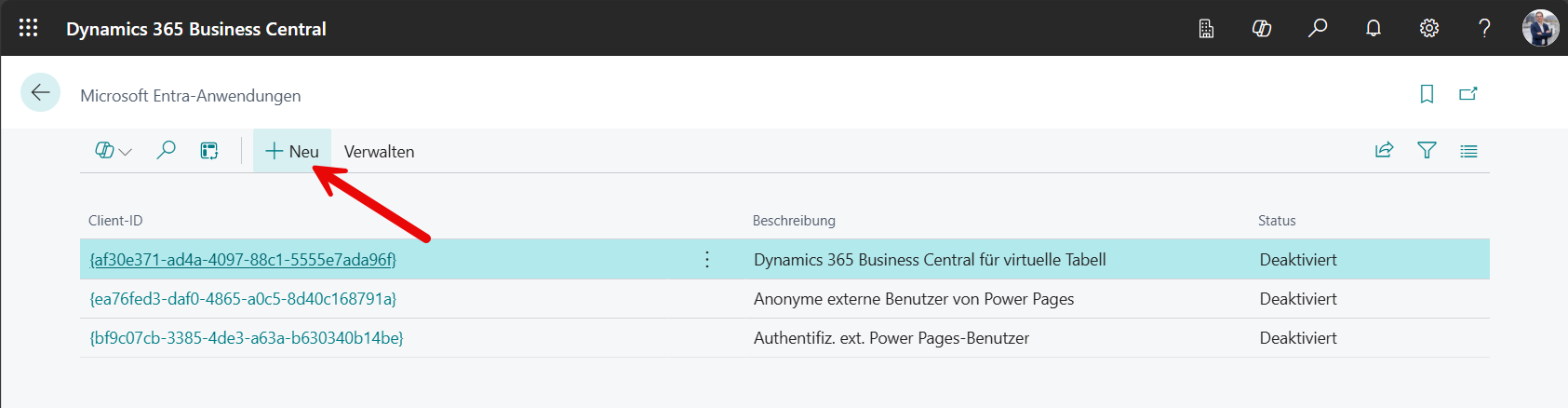
Danach mit "Neu" eine neue Anwendung hinzufügen:
Und wie folgt konfigurieren:
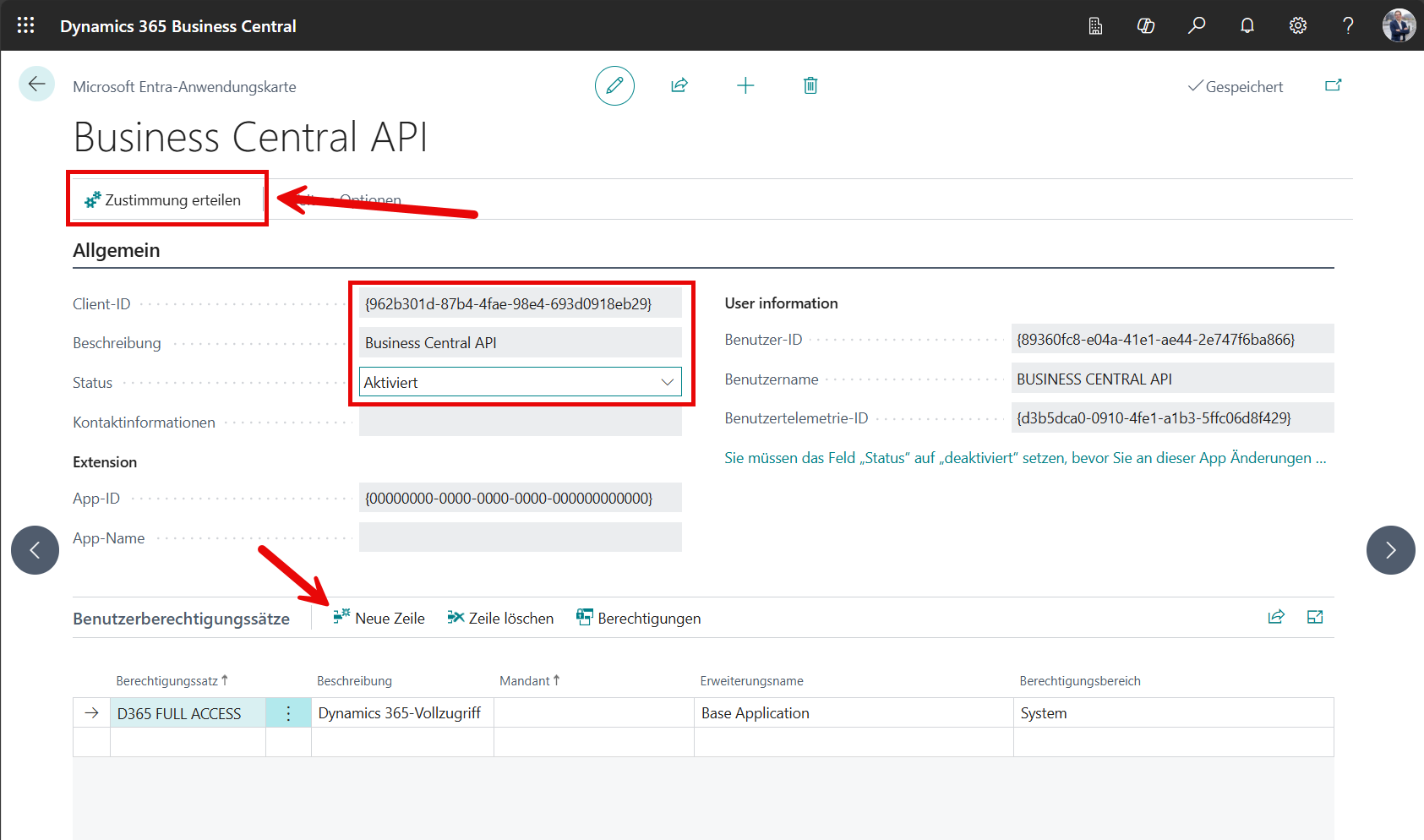
Wenn man "Status" auf "Aktiviert" setzt, fragt er, ob ein neuer Benutzer eingerichtet werden soll. Das mit "Ja" beantworten, damit man im Folgenden "Benutzerberechtigungssätze" auswählen kann.
Wichtig: Zustimmung erteilen
Wenn alles fertig konfiguriert ist, auf "Zustimmung erteilen" klicken oben und sich mit einem Administrator anmelden.
Berechtigungssätze
Für Testzwecke kann man den Berechtigungssatz "D365 FULL ACCESS" auswählen.
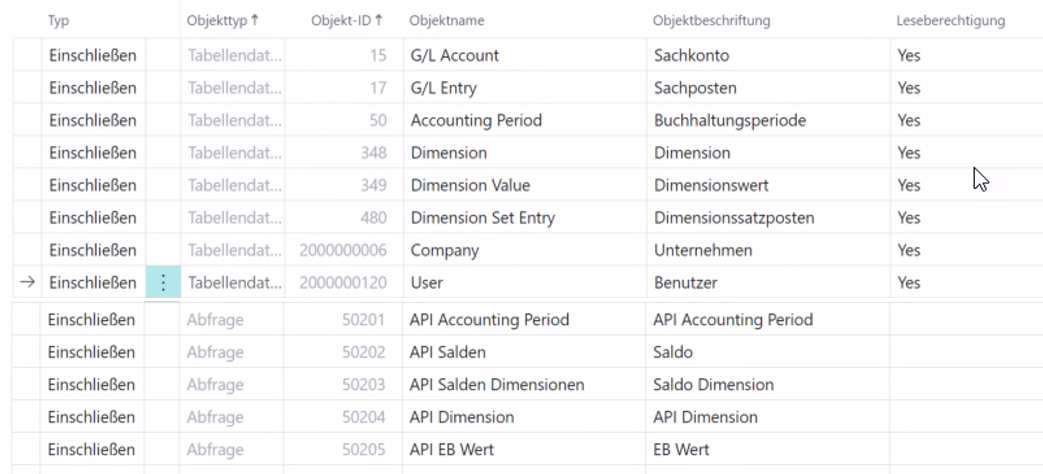
In einer Produktivumgebung sollten die Berechtigungen wie folgt explizit konfiguriert werden:
Benötigte Read-Berechtigungen auf folgende Tabellenobjekte:
- Company
- Accounting Period
- G/L Account
- G/L Entry
- Dimension
- Dimension Value
- Dimension Set Entry
Benötigte Ausführungs-Berechtigungen auf folgende Abfrageobjekte:
- 50201 API Accounting Period
- 50202 API Salden
- 50203 API Salden Dimensionen
- 50204 API Dimension
- 50205 API EB Wert
4. Einrichtung BusinessPlanner-Datenimport
Zunächst müssen die "DLL-Dateien" für die Business Central-Schnittstelle in den Ordner "Plugins" im BusinessPlanner-Verzeichnis abgelegt werden. Wenn diese noch nicht vorliegen, können Sie diese beim BusinessPlanner-Support (support@businessplanner.at) beantragen.
Weitere Informationen zum Einspielen von Plugins siehe hier:
https://quovadis.freshdesk.com/a/solutions/articles/80000988859
Nach dem Ablegen der DLL-Dateien muss der BusinessPlanner geschlossen und neu geöffnet werden.
Im BusinessPlanner-Datenimport kann nun die Quelle "Business Central" ausgewählt werden.
Wenn diese nicht angezeigt wird, bitte prüfen, ob die DLL-Dateien entsperrt wurden (siehe Link mit weiteren Informationen zum Einspielen von Plugins oben).
Außerdem kann es sein, dass die Lizenz aktualisiert werden muss, wenn die Schnittstelle nachträglich erworben wurde. Wenden Sie sich dazu an den BusinessPlanner-Support.
Zunächst muss oben links ausgewählt werden, ob es sich um eine Cloud-Variante oder eine on premise-Variante handelt.
Wichtig: Wir gehen hier im weiteren Verlauf von der Cloud-Variante aus.
Folgende Eigenschaften müssen zunächst konfiguriert werden:
| Domain des Benutzers: | Kann bei der Cloud-Version leer gelassen werden Domain des MS 365-Mandanten |
| Name der Umgebung: | typischerweise production kann in Testumgebungen auch sandbox sein |
| BusinessPlanner API Version: | bpa/bp/v1.1 (Stand 12.02.2026) In älteren Installationen kann dies auch bpa/bp/b1.0 sein! URL-Pfad zu den von der BusinessPlanner-App installierten Abfrageobjekten. |
| Application (client) ID: | ID der installierten App in Entra ID, siehe Schritt 2 |
| Directory (tentant) ID: | Microsoft 365-Mandanten ID, siehe Schritt 2 |
| Client Secret: | Geheimnis zur Anmeldung an der Entra ID-App (ähnlich einem Passwort), siehe Schritt 2 |
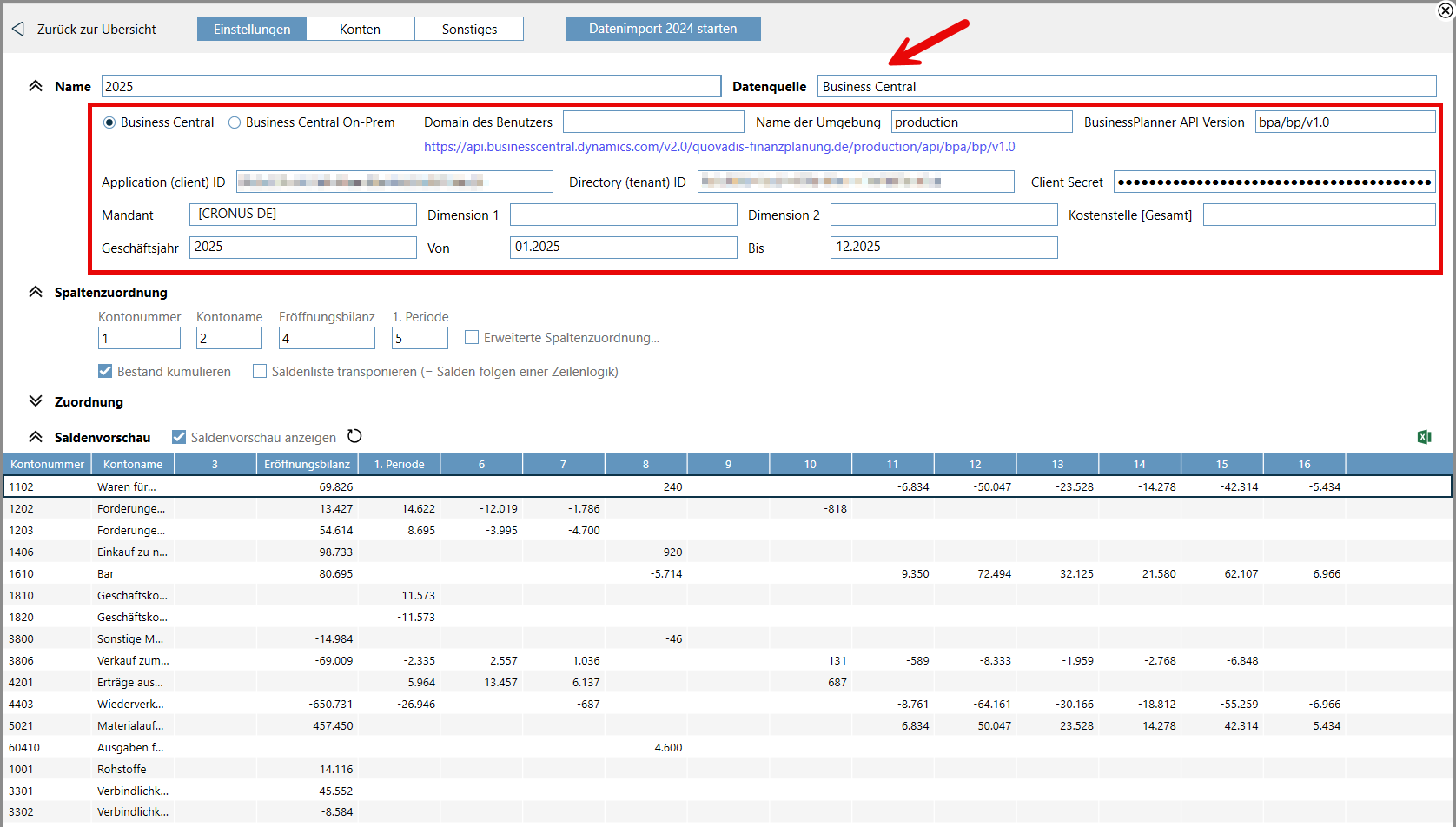
Danach kann man den Mandanten, das Geschäftsjahr, usw. auswählen.
Wenn es nicht angezeigt wird, ggf. die Import oder den BusinessPlanner schließen und neu starten.
4.1 Fehlersuche
Was kann man tun, wenn die Verbindung nicht klappt?
BusinessPlanner komplett schließen und neu öffnen.
Das hilft, damit das Plugin die neuesten Eingaben richtig berücksichtigt.
Berechtigungen in Entra ID App überprüfen
Vor allem prüfen, ob auch "Administratorgenehmigung erteilt" wurde. Das wird häufig vergessen.
Berechtigungen in Business Central prüfen
Darf die Entra ID App auf alle benötigten Daten zugreifen?
Debugging aktivieren in BusinessPlanner.Client.exe.config
In der Datei "C:\Program Files\BusinessPlanner Advisory\BusinessPlanner\BusinessPlanner.Client.exe.config" kann der Log-Level von ERROR auf DEBUG gestellt werden:
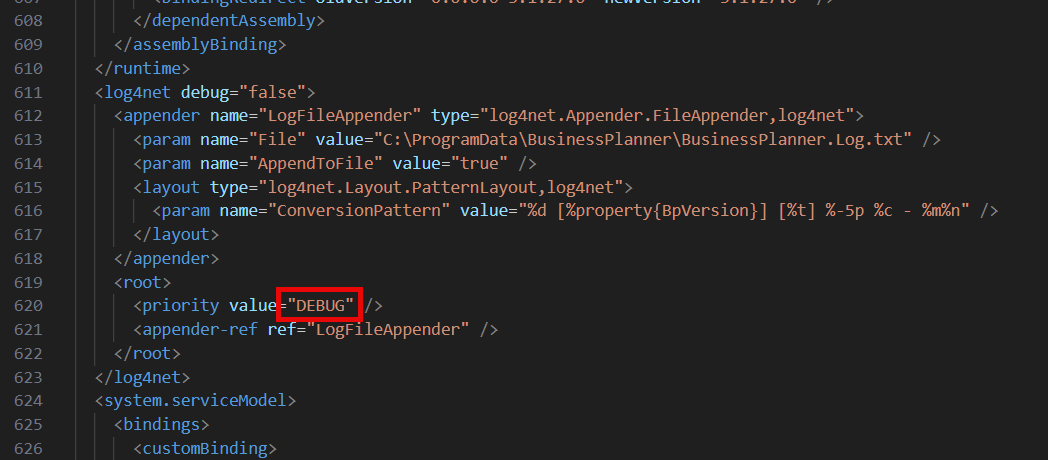
In der Logdatei unter C:\ProgramData kann man die Abfragen sehen, die der BusinessPlanner ausführt mit weiteren Infos.
Möglicherweise schlägt nur eine einzelne Abfrage fehl?
Wichtig: Danach wieder auf ERROR zurückstellen! Sonst wir die Logdatei sehr groß.
Mittels Postman manuell mit der BC-API verbinden
Im Anhang findet man eine Postman-Collection für weiteres Debugging. Dort kann man z.B. zunächst eine einfache Abfrage auf "Companies" machen, um zu sehen, ob es grundsätzlich geht.
Weitere technische Informationen
API-Endpunkte:
Überblick über API-Entwicklung:
https://learn.microsoft.com/en-us/dynamics365/business-central/dev-itpro/developer/devenv-api
Howto: Wie benutzt man Postman mit Business Central?
https://businesscentralgeek.com/how-to-use-postman-to-connect-with-business-central-apis