Fehlt in Excel das BusinessPlanner-Add-In?
Dieser Artikel erklärt, wie man es in Excel manuell aktivieren kann.
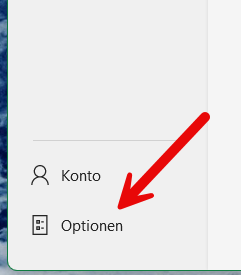
Öffnen Sie zunächst die Excel-Optionen über den Reiter "Datei" > "Optionen" (ganz unten links):
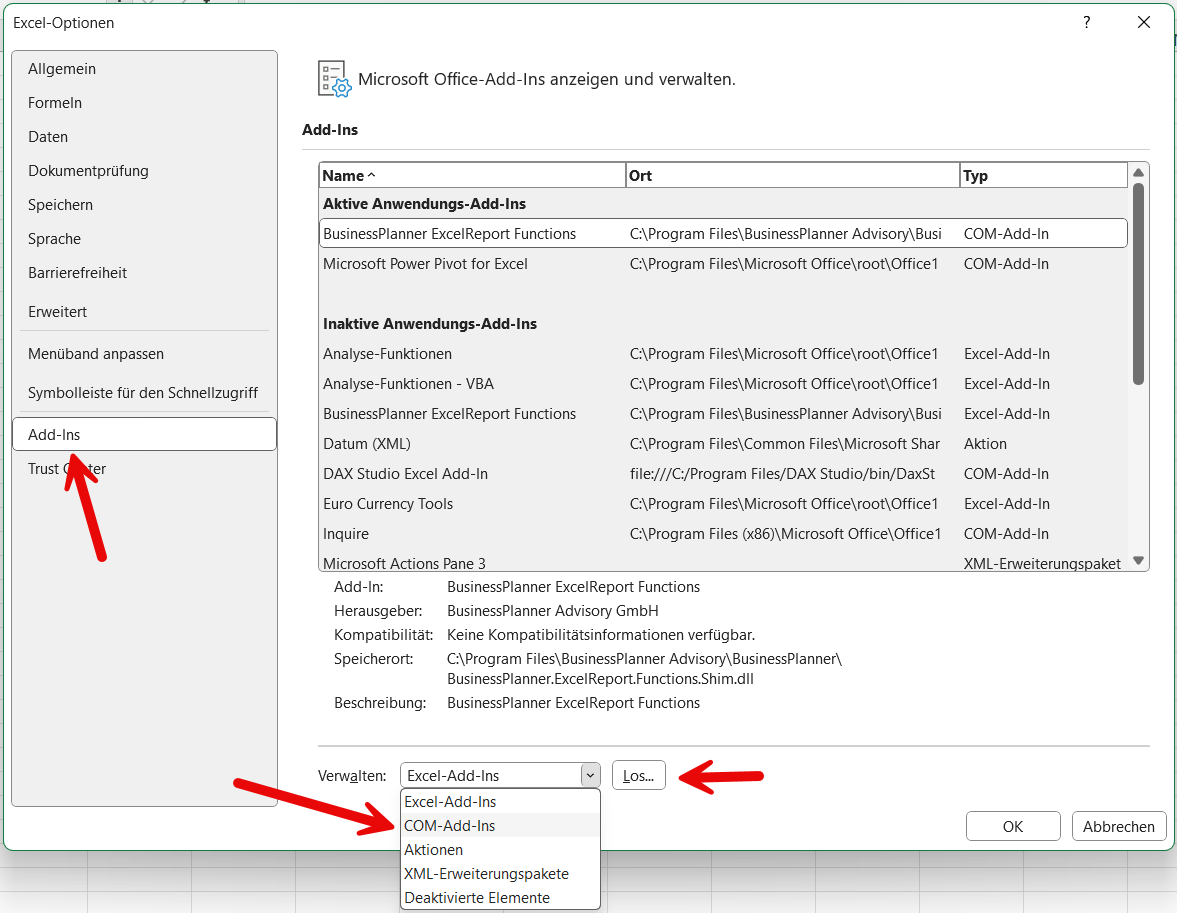
Öffnen Sie dann unter "Add-Ins" die COM-Add-Ins, indem Sie in der Liste unten "COM-Add-Ins" auswählen und auf "Los..." klicken:
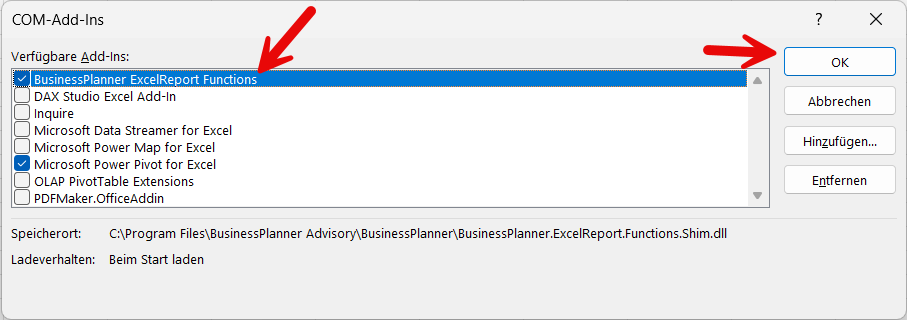
Stellen Sie sicher, dass das Add-In "BusinessPlanner ExcelReport Functions" aktiviert ist und bestätigen mit "OK":
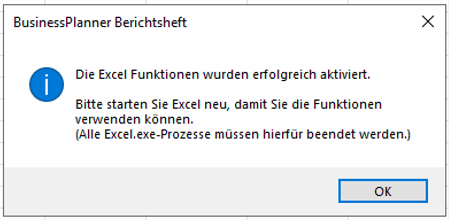
Starten Sie Excel neu. Es sollte spätestens hier folgende Meldung angezeigt werden:
Kontrollieren Sie jetzt noch einmal in den Excel-Optionen unter "Add-Ins", dass folgende zwei (!!) Add-Ins geladen sind:
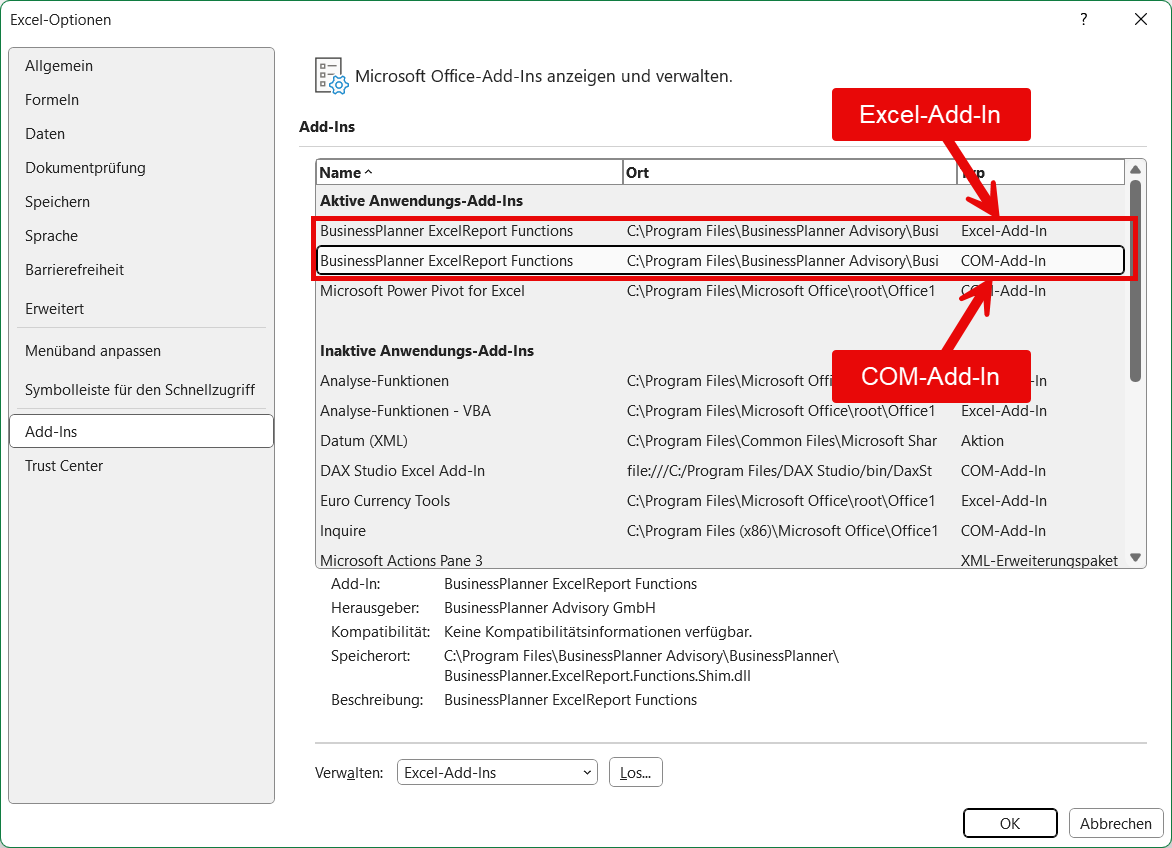
Wenn ja, dann passt alles!
Wenn nein, gehen Sie zum nächsten Abschnitt.
Häufige Fehler und Lösungsmöglichkeiten
1. Das COM-Addin ist vorhanden, kann aber nicht aktiviert werden
Typischerweise liegt das an einem Konflikt mit einem anderen installierten COM-Addin.
Es tritt beispielsweise bei bestimmten DATEV-AddIns auf, wie diesem:

Wenn man das andere Add-In deaktiviert und "BusinessPlanner" aktiviert, löst dies das Problem oft:
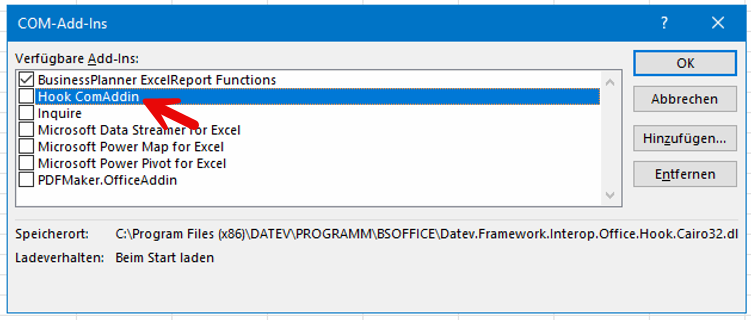
Außerdem kann es sein, dass das Add-In "deaktiviert" ist. Dann muss man es wie folgt aktivieren:
- In Excel oben links auf "Datei" klicken und dann auf "Optionen".
- Im nachfolgenden Fenster sind auf der linken Seite die "Add-Ins" zu finden. Dort gibt es im unteren Bereich „Verwalten“.
- In diesem Drop Down Feld gibt es die „deaktivierten Elemente„.
- Und dann im Anschluss auf „Gehe zu …“
- Im nachfolgenden Fenster lassen sich dann die deaktiverten Add-Ins wieder aktivieren. Im Anschluss muss Excel eventuell noch neu gestartet werden.
Wenn er trotzdem nicht hilft, kann man technisch noch tiefer einsteigen (sehr technisch, braucht man Admin-Rechte):
Mittels "ProcMon" von Sysinternals/Microsoft den Prozess "excel.exe" überwachen und prüfen, welche Fehler auftreten:
- Herunterladen und entpacken:
https://learn.microsoft.com/en-us/sysinternals/downloads/procmon - procmon64.exe als Admin starten
- Excel starten (das COM-AddIn ist deaktiviert)
- Dann das Fenster "COM-AddIns" öffnen und das Add-In aktivieren (noch nicht auf OK klicken!!)
- Dann in Procmon alle bisherigen Ereignisse aus der Liste löschen (STRG+X)
- Wenn die Aufzeichnung noch nicht läuft, dann mit STRG+E starten
- Dann in Excel im COM-AddIn-Fenster auf OK klicken
- Danach in Procmon die Aufzeichnung mit STRG+E wieder anhalten
Dann einen Filter setzen und als Prozess = excel.exe filtern. Und dann kann man schauen. Mir hat schon geholfen, den Status = "ACCESS DENIED" zu filtern. Man kann auch alles als CSV exportieren und dann in Claude AI reinwerfen, welches dann eine Fehleranalyse macht.
Es ist z.B. vorgekommen, dass bestimmte Dateien für den User nicht zugreifbar waren (CONFIG-Files). Dann konnte das AddIn nicht starten.
Wenn auch das nicht hilft, gibt es hier eventuell noch weitere nützliche Hinweise:
https://stackoverflow.com/questions/4668777/how-to-troubleshoot-a-vsto-addin-that-does-not-load
2. Ist das COM-Addin vorhanden, aber das Excel-Add-In fehlt?
Dann kann das Excel-Add-In wie folgt manuell hinzugefügt werden:
In den Excel-Optionen unter "Add-Ins" in die "Excel-Add-Ins" gehen (nicht die COM-Add-Ins!):
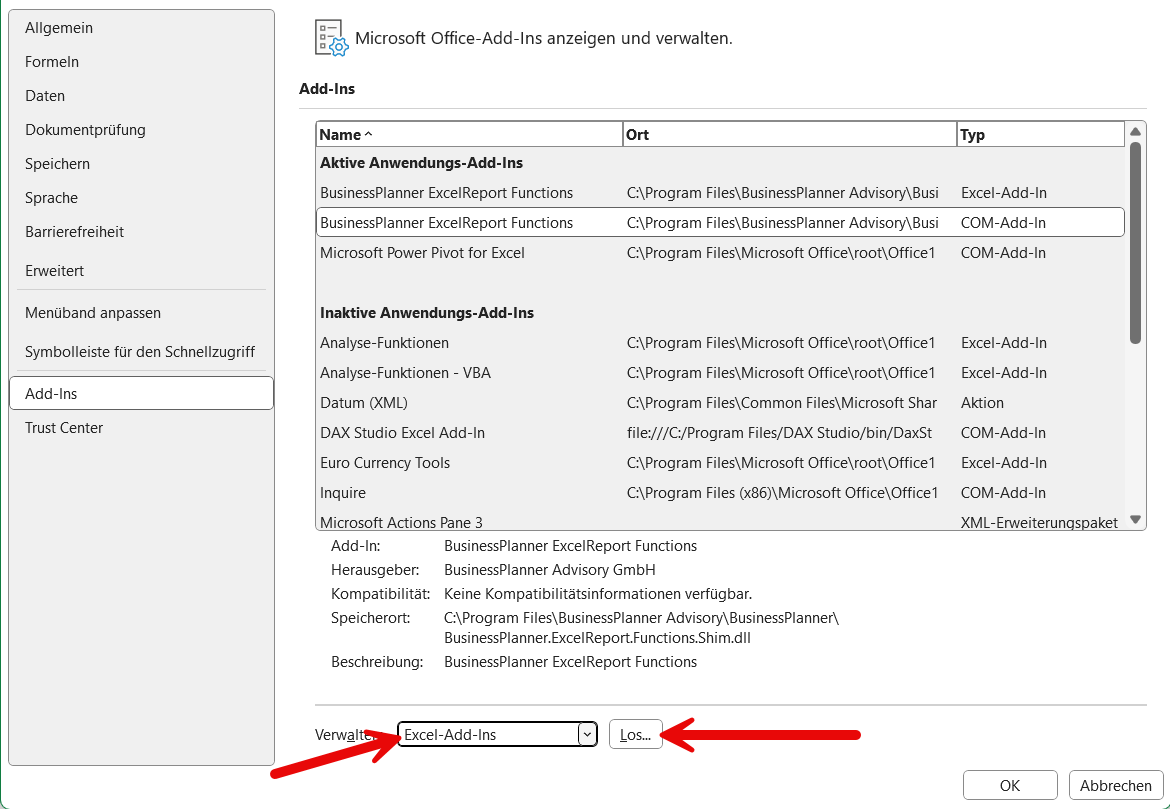
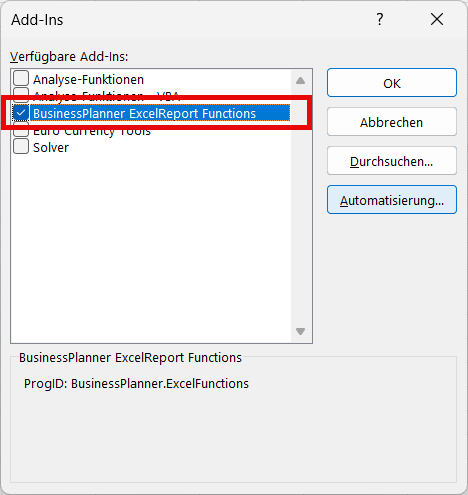
Wenn die "BusinessPlanner ExcelReport Function" vorhanden sind, dann sicherstellen, dass sie angehakt sind und "OK" klicken. Sie sollten nun aktiviert werden.
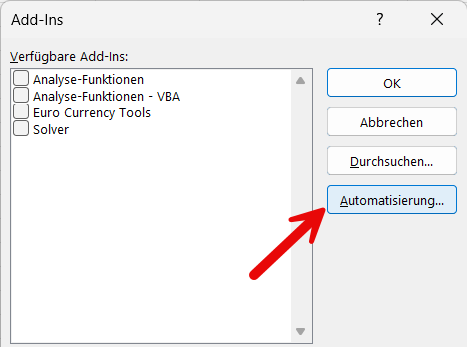
Fehlen die "BusinessPlanner ExcelReport Functions" komplett? So können sie eingefügt werden:
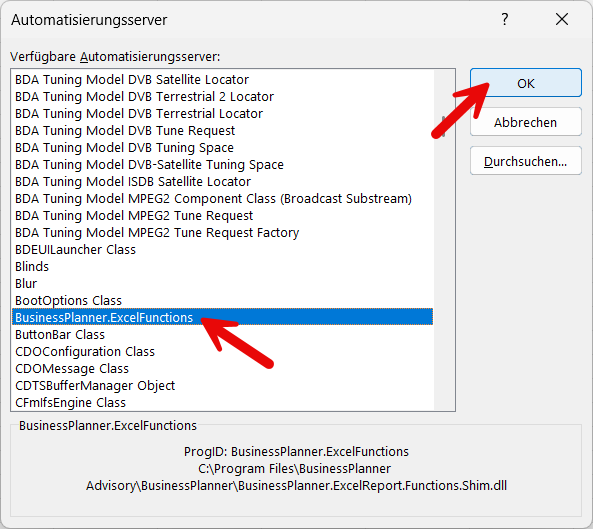
Dann den Eintrag "BusinessPlanner.ExcelFunctions" aus der Liste auswählen und mit "OK" bestätigen:
Dann sollte es wieder so aussehen:
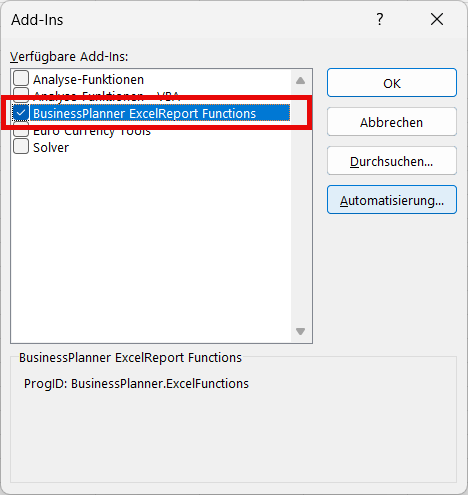
Dann mit "OK" schließen und auch die Excel-Optionen wieder mit "OK" schließen!
Excel einmal neustarten und die Add-Ins kontrollieren.
Wenn es dann immer noch Probleme gibt, bitte das Setup noch einmal ausführen (siehe nachfolgender Abschnitt).
3. BusinessPlanner-Add-Ins fehlen beide und hinzufügen klappt nicht
Installieren Sie den BusinessPlanner neu.
Dazu können Sie einfach über die Windows-Einstellungen > Apps gehen und dort "BusinessPlanner" suchen. Dort dann einmal "reparieren" oder "ändern" klicken.
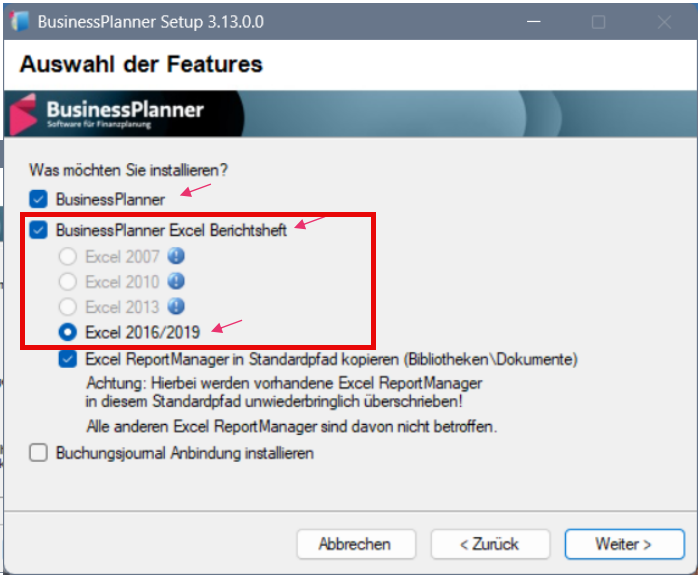
Wichtig: Wählen Sie in einem der ersten Schritte im Setup das Excel-Berichtsheft aus: