
Auch im BusinessPlanner läuft nicht immer alles glatt. Und bei manchen Problemen braucht man dann auch tiefgreifenderen technischen Support. Diese Anleitung unterstützt Sie dabei, wie Sie Ihre komplette BusinessPlanner-Datenbank an uns übertragen können zur weiteren Problembehebung.
Bitte schicken Sie uns die Datenbanken immer nach vorheriger Absprache.
1. Auf dem BusinessPlanner-Server anmelden
Die Datenbank befindet sich auf dem BusinessPlanner-Server, wo auch der SQL Server, typischerweise mit der Instanz "BUSINESSPLANNER", installiert ist.
Unsicher? Schauen Sie auf dem Client im Programmordner des BusinessPlanner in die "BusinessPlanner.Client.exe.config". Dort finden Sie den Servernamen (ohne Backslash):
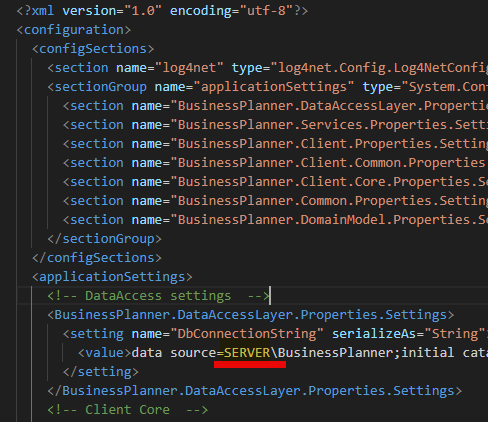
2. Datenbankdienst beenden
Unter "Dienste" muss nun zunächst der Microsoft SQL Server-Dienst mit der BusinessPlanner-Datenbank vorübergehend beendet werden.

Typischerweise heißt dieser Dienst "SQL Server (BUSINESSPLANNER)". Falls die Datenbank auf einer anderen Instanz installiert hast, entsprechend anders.
Bitte beachten Sie, dass damit die ganze Datenbankinstanz angehalten wird. Wenn da noch andere Datenbanken enthalten sind, wären diese auch davon betroffen. Wenn es nicht möglich ist, ihn anzuhalten, ohne bestehende Prozesse zu stören, rufen Sie uns gern an.
3. Datenbankdateien kopieren
Nun müssen Sie beide Datenbankdateien (*.mdf und *.ldf) kopieren.
Der Speicherort ist typischerweise folgender. Beide Dateien müssen kopiert werden:

Bei älteren Installationen kann der Programmpfad auch ..\Programme\Bank Austria\BusinessPlanner\Database heißen.
Kopieren Sie die Dateien zunächst z.B. auf den Desktop und komprimieren Sie diese als ZIP-Archiv.
4. Datenbankdienst wieder starten
Starten Sie nach dem Kopieren der Dateien den Datenbankdienst aus Schritt 2 wieder.
4. ZIP-Archiv bei uns hochladen
Laden Sie die ZIP-Datei mit den Datenbankdateien hier hoch:
Rufen Sie dann noch einmal kurz an oder senden Sie uns eine Mail.